Funcionário


Cadastro de Funcionário
Para realizar o cadastro de funcionários, execute os passos abaixo:
Clique no Menu Cadastro - Funcionário ou com as teclas ALT+C, depois pressione a Tecla F.
Ao abrir a tela de cadastro de funcionário, clique em Novo ou teclas ALT+N, onde será exibido uma tela para que o usuário informe o número do documento: CPF.
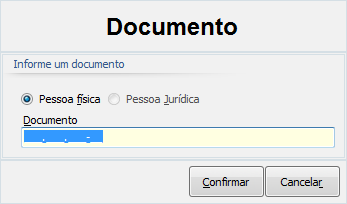
Obs.: Uma vez que é registrado o número do CPF, ao tentar inseri-lo novamente o sistema informa que o mesmo já existe na base de dados sendo possível apenas atualizar, se for necessário.
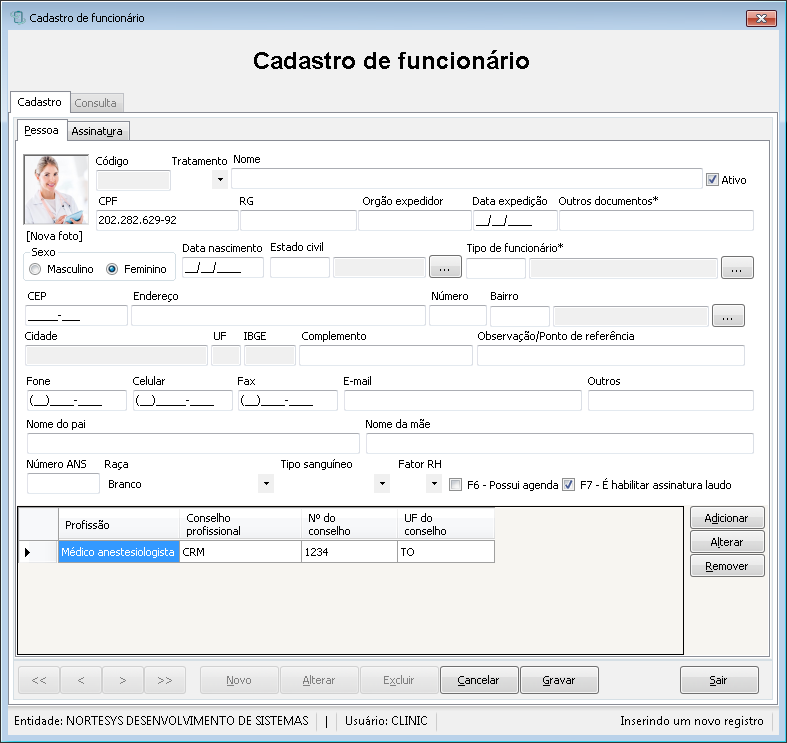
Ao informar o documento, o usuário deverá preencher pelo menos os seguintes campos: Nome, CPF, Tipo de funcionário, Data de nascimento.
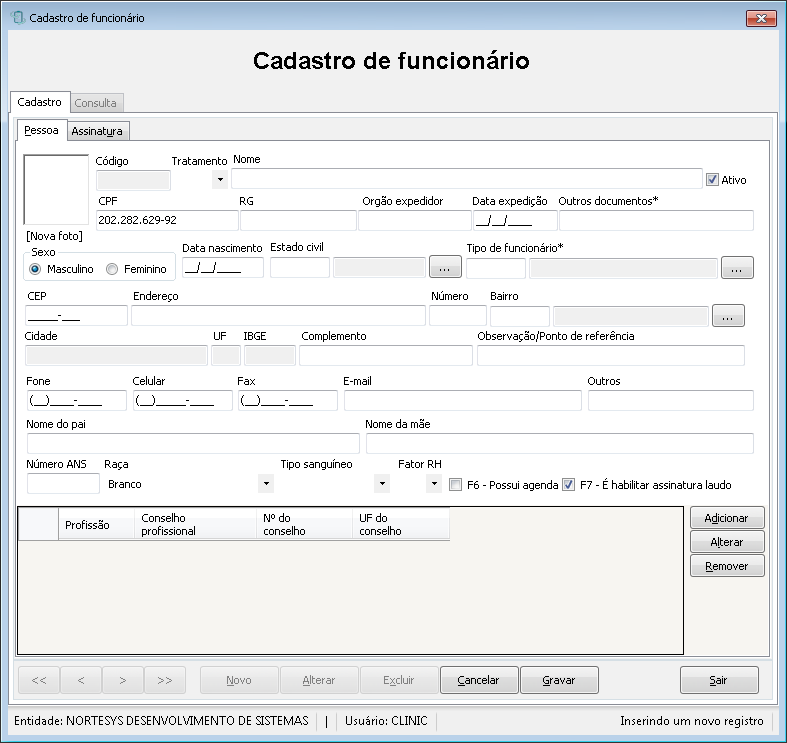
Todos os profissionais que forem realizar atendimentos, deverão marcar a opção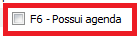
Todos os profissionais que desejam assinar eletronicamente Laudos, deverão marcar a opção 
 Adicionar foto do funcionário: O usuário deverá realizar um duplo clique sobre a imagem a ser inserida a foto. Ao clicar, será apresentada a tela abaixo:
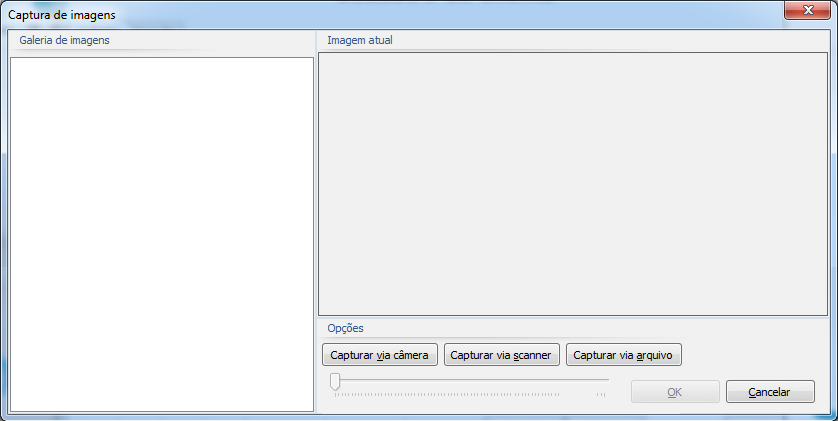
O sistema permite que o usuário possa inserir a foto de três formas: através da Web cam (com a câmera instalada corretamente), scanner (devidamente instalada no computador) ou via arquivo desde que o mesmo esteja armazenado no computador.
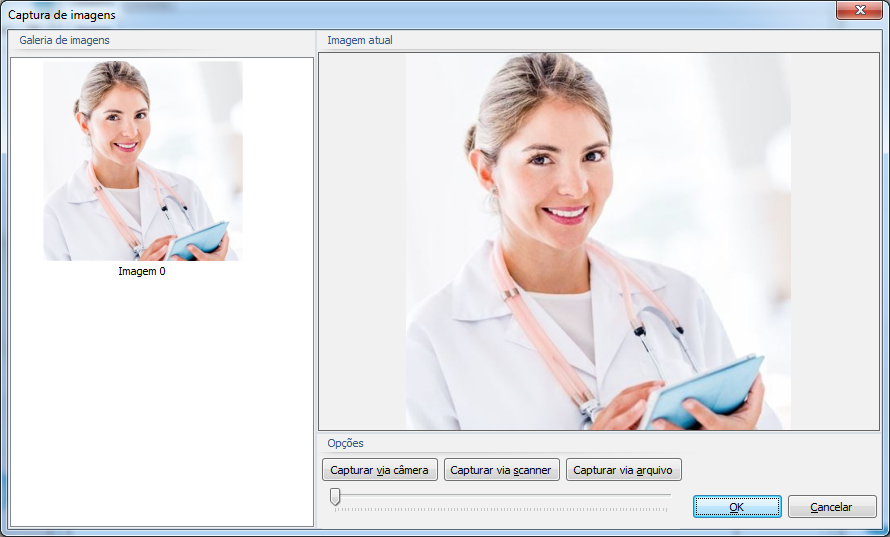
Ao adicionar a foto, o usuário deverá clicar no botão OK ou utilizar a tecla de atalho ALT+O para inserir a imagem no cadastro.
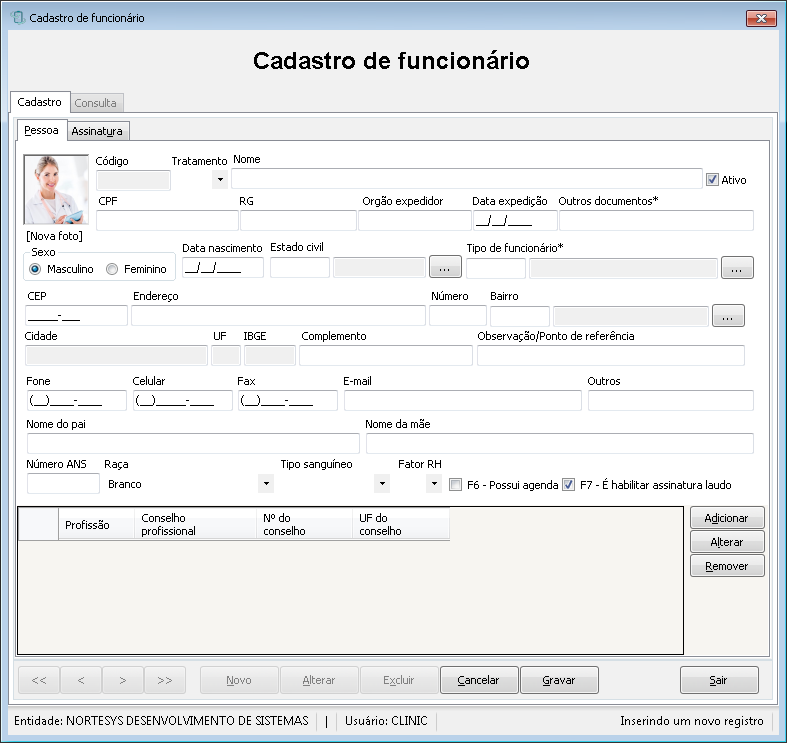
Adicionar Profissão: O usuário deverá clicar no botão Adicionar, no qual será apresentado o cadastro abaixo:
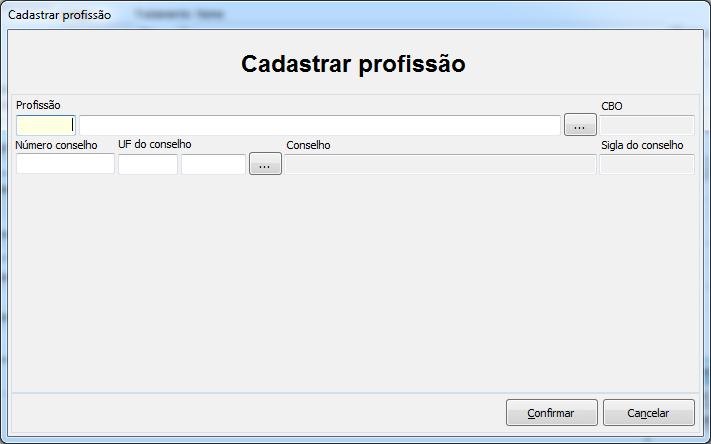
Ao clicar no botão  , o usuário será direcionado à lista de profissões para que seja selecionada informar a profissão sua especialidade , assim como os demais campos.
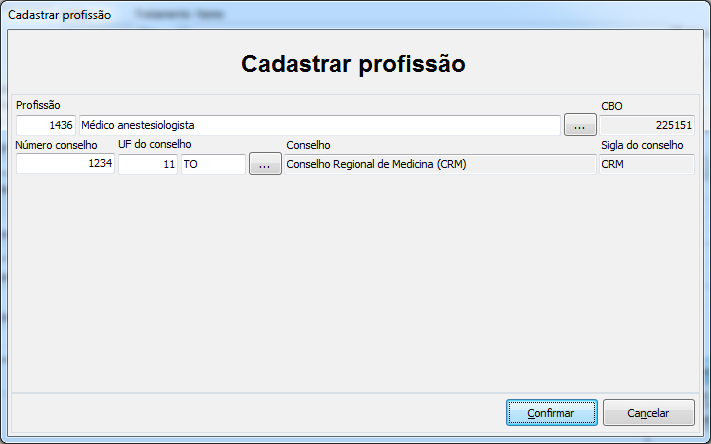
Ao preencher todos os dados, clique em Confirmar para que as informações sejam armazenadas no cadastro.
Alterar Registro
Ao clicar na guia Consulta, é possível visualizar a tela abaixo:
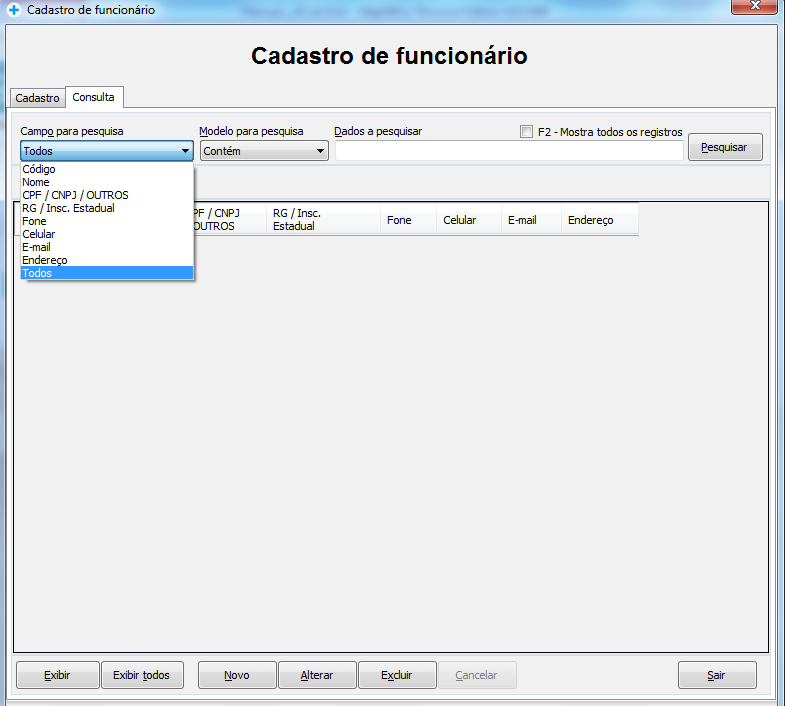
O usuário deverá escolher os critérios para realizar a pesquisa:
Campo para pesquisa: Escolha em qual campo será deseja realizar a pesquisa.
Modelo de Pesquisa: O usuário deverá informar as condições para pesquisa:
Inicia com: Sistema pesquisará somente os registro que iniciam com as informação digitada.
Termina com: Sistema apresentará registro que finalizam com as informações digitada.
Contém: Sistema apresentará todos os registro que contenha as informações digitada.
Exatamente: Sistema apresentará somente o registro que exatamente igual as informações digitada.
Após escolher os critérios de pesquisa, o usuário deve informar no campo Dados a pesquisar as informações que deseja consultar. Depois clicar no botão Pesquisar ou na tecla de atalho ALT+P ou então F2 para ser apresentado todos os cadastros de funcionários.
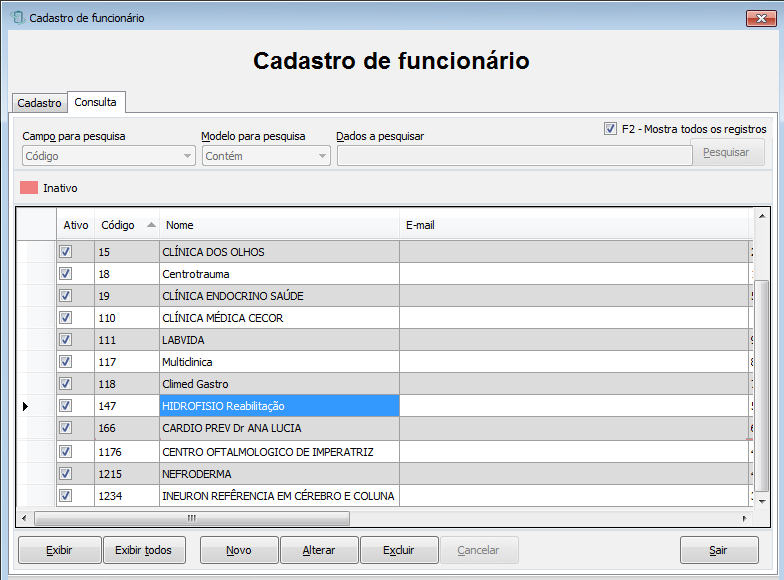
Após realizar a pesquisa, o usuário poderá realizar as seguintes operações:
Alterar: o usuário deverá clicar no botão Alterar ou utilizar tecla de atalho ALT+A.
Excluir: o usuário deverá selecionar o registro e clicar no botão Excluir ou utilizar tecla de atalho ALT+X.
Exibir: O usuário deverá selecionar um registro e clicar no botão Exibir ou utilizar tecla de atalho ALT+E, o sistema irá apresentar todas as informações cadastradas, sobre o cadastro escolhido.
Exibir todos: O usuário deverá selecionar um registro e clicar no botão Exibir todos ou utilizar tecla de atalho ALT+T, onde o sistema irá apresentar todos os registros cadastrados, sendo possível visualizá-los individualmente através dos ícones  .
.
Após realizar todos os processos o usuário deverá clicar no botão Gravar ou utilizar tecla de atalho ALT+G para salvar o registro.

NORTESYS - Soluções em tecnologia
Created with the Personal Edition of HelpNDoc: Free Qt Help documentation generator