Controle de estoque por profissional


Controle de estoque por profissional
No SCE Saúde cada profissional pode gerenciar seu estoque de acordo com a necessidade de uso dos materiais em seu consultório. Dessa maneira, é possível ratear o custo real e preciso de cada procedimento repondo com antecedência através da requisição de materiais.
Para realizar o controle de estoque por profissional, execute os passos abaixo:
Clique no Menu Estoque - Controle de estoque por profissional ou com as seguintes combinações de teclas ALT+E, depois Tecla E . Será apresentado a tela abaixo:
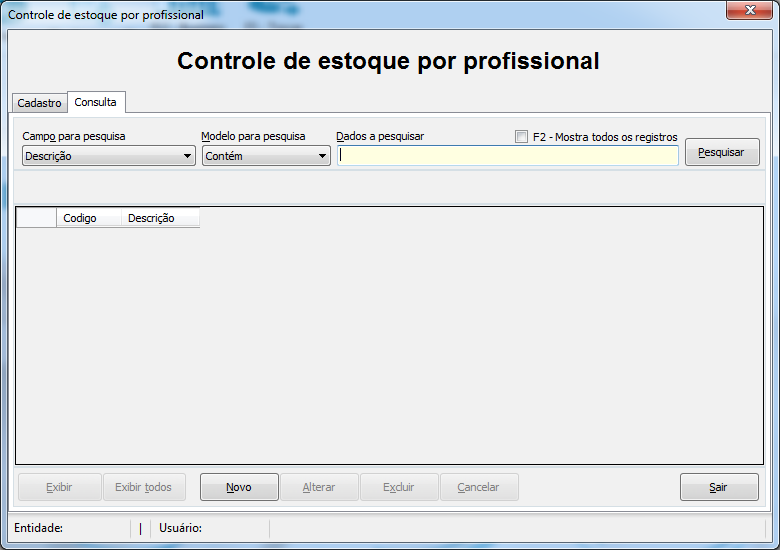
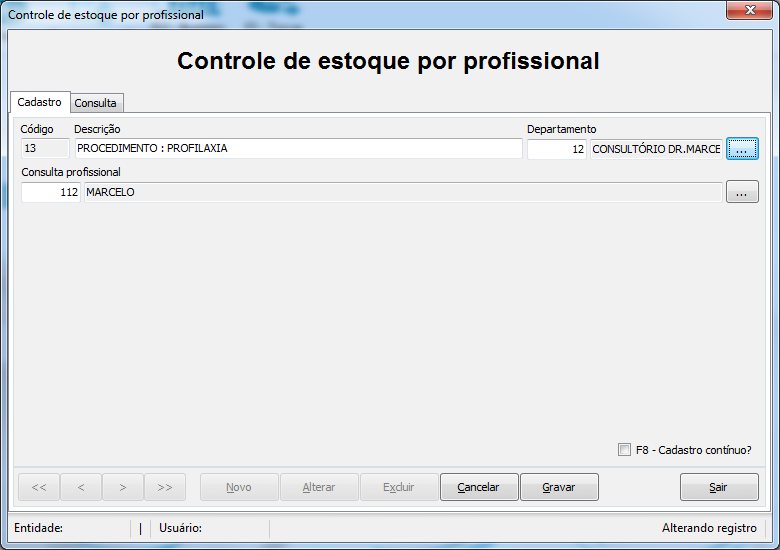
O usuário deverá clicar em Novo ou ALT+N onde devem ser inseridos os dados da solicitação do material. Após clicar no botão Gravar ou pela tecla de atalho ALT+G.
Após clicar na guia Consulta, você irá encontrar a tela abaixo. O usuário deverá escolher os critérios para realizar a pesquisa relacionada aos equipamentos cadastrados.
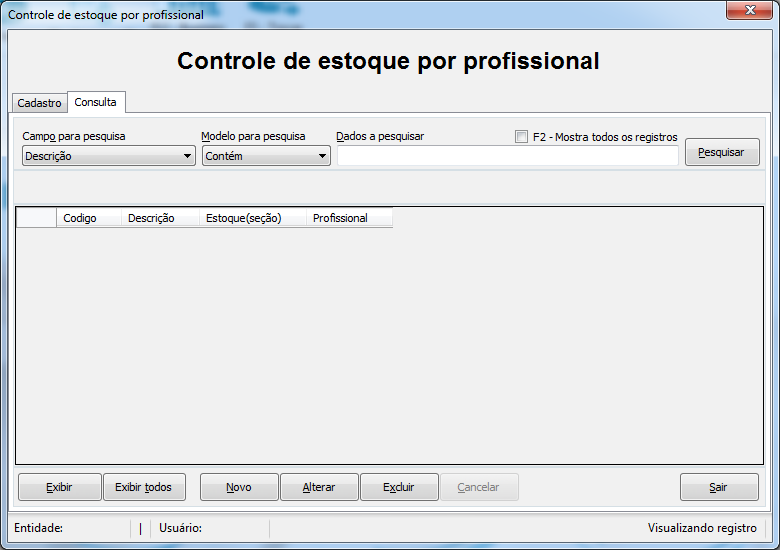
Campo para pesquisa: Escolha em qual campo será realizada a pesquisa.
Modelo para pesquisa: O usuário deverá informar as condições para pesquisa.
Inicia com: O sistema irá apresentar os registros que iniciam com a informação digitada.
Termina com: O sistema irá apresentar os registros que finalizam com a informação digitada.
Contém: O sistema irá apresentar os registros que envolvem a informação digitada.
Exatamente: O sistema irá apresentar somente o registro da maneira como a descrição foi digitada.
Após escolher os critérios de pesquisa, o usuário deve informar no campo Dados a pesquisar as informações que deseja consultar. Depois clicar no botão Pesquisar ou na tecla de atalho ALT+P ou então F2 para ser apresentado todos os registros.
Após realizar a pesquisa, o usuário poderá realizar as seguintes operações:
Alterar: o usuário deverá clicar no botão Alterar ou utilizar tecla de atalho ALT+A.
Excluir: o usuário deverá selecionar o registro e clicar no botão Excluir ou utilizar tecla de atalho ALT+X.
Exibir: O usuário deverá selecionar um registro e clicar no botão Exibir ou utilizar tecla de atalho ALT+E, o sistema irá apresentar todas as informações cadastradas, sobre o cadastro escolhido.
Exibir todos: O usuário deverá selecionar um registro e clicar no botão Exibir todos ou utilizar tecla de atalho ALT+T, onde o sistema irá apresentar todos os registros cadastrados, sendo possível visualizá-los individualmente através dos ícones  .
.

NORTESYS - Soluções em tecnologia
NORTESYS CLINIC NORTESYS Soluções em Tecnologia